
Licencje na programy do wirtualizacji
Programy do wirtualizacji uruchamiają inne systemy operacyjne w maszynach wirtualnych. Parallels Desktop i VMware Fusion uruchamiają Windows na Macu, VMware Workstation Pro uruchamia maszyny wirtualne na komputerze PC, a vSphere wirtualizuje serwery.
- 2
- 3
- 4
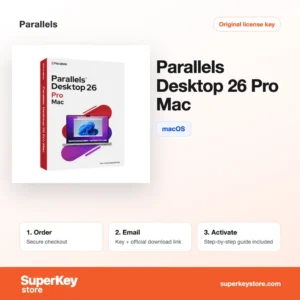
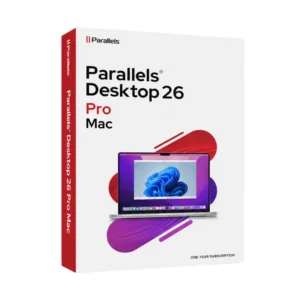
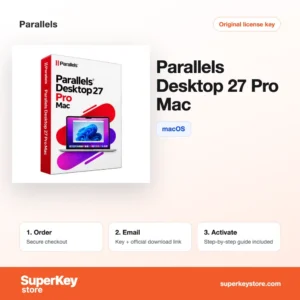
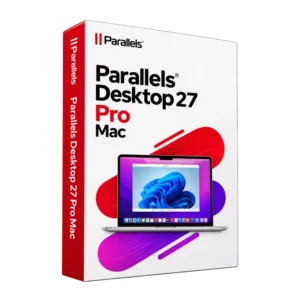
Kup licencje na oprogramowanie Virtualization w SuperKeyStore
Oprogramowanie do wirtualizacji tworzy maszyny wirtualne: kompletne komputery działające jako okna w Twoim prawdziwym komputerze. Programiści testują na nich oprogramowanie w kilku systemach, właściciele Maców uruchamiają programy na Windows, a firmy uruchamiają wiele serwerów na jednym fizycznym hoście.
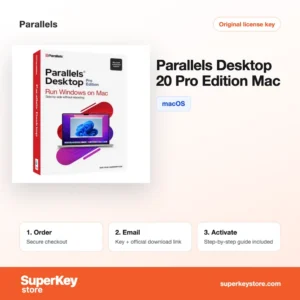
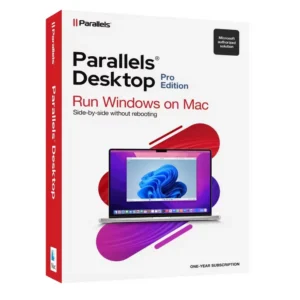
Kategoria łączy narzędzia na komputery, takie jak Parallels Desktop 26 Pro Mac i VMware Workstation Pro 17 na Windows, z produktami serwerowymi, takimi jak VMware vSphere 8 Standard. Po płatności otrzymasz e-mailem klucz licencyjny i link do oficjalnego pobierania, zwykle w ciągu kilku minut.
Dlaczego warto kupić licencję na wirtualizację?
Licencja na wirtualizację przydaje się w kilku sytuacjach:
- Aplikacje Windows na Macu: Parallels Desktop i VMware Fusion uruchamiają Windows obok macOS, więc korzystasz z programów tylko na Windows bez restartu.
- Bezpieczne środowiska testowe: migawki pozwalają wypróbować aktualizacje, programy lub ustawienia i w kilka sekund cofnąć zmiany, jeśli coś przestanie działać.
- Kilka systemów na jednym komputerze: Workstation Pro uruchamia równolegle Linuksa, starsze wersje Windows i inne systemy na potrzeby programowania i szkoleń.
- Konsolidacja serwerów: vSphere i ESXi uruchamiają wiele serwerów wirtualnych na jednym hoście, co oszczędza sprzęt, energię i miejsce.
- Monitorowanie i pakowanie: vRealize Log Insight i Network Insight analizują dzienniki i ruch sieciowy, a ThinApp pakuje aplikacje tak, aby działały bez instalacji.
Jakie są najważniejsze funkcje oprogramowania do wirtualizacji?
Produkty do wirtualizacji mają wspólny zestaw podstawowych funkcji. Najważniejsze z nich to:
1. Tryby Coherence i Unity
Parallels Coherence i VMware Unity wyświetlają aplikacje Windows jak zwykłe okna Maca. Użytkownicy przełączają się między programami macOS i Windows bez oglądania pulpitu Windows.
2. Migawki
Każdy z dostępnych tu produktów może zapisać stan maszyny wirtualnej i do niego wrócić. Testerzy i studenci cofają w ten sposób błędy.
3. Łatwa konfiguracja Windows
Parallels Desktop może pobrać i zainstalować Windows 11 za Ciebie w kilku kliknięciach. Początkujący szybko otrzymują działającą maszynę wirtualną.
4. Foldery współdzielone i schowek
Pliki, zawartość schowka i drukarki są współdzielone między hostem a systemem gościa. Dane między systemami przenosi się metodą przeciągnij i upuść.
5. Wirtualizacja serwerów
vSphere i ESXi obsługują wiele obciążeń serwerowych na jednej maszynie. Firmy ograniczają ilość sprzętu i zarządzają serwerami centralnie.
6. Wirtualizacja aplikacji
ThinApp uruchamia programy na Windows bez instalacji. Administratorzy unikają konfliktów między aplikacjami.
Zastanów się, gdzie będą działać maszyny wirtualne. Właścicielowi Maca potrzebującemu jednego lub dwóch programów na Windows najlepiej posłuży Parallels Desktop lub Fusion. Programista na komputerze z Windows testujący kilka systemów potrzebuje Workstation Pro. Dział IT utrzymujący serwery potrzebuje ESXi lub vSphere i ewentualnie narzędzi monitorujących vRealize.
Który produkt do wirtualizacji wybrać?
Na Macu wybierz Parallels Desktop lub VMware Fusion, na komputerze z Windows VMware Workstation Pro, a dla serwerów vSphere lub ESXi.
| Produkt | Najlepsze dla | Platforma | Licencja/okres |
|---|---|---|---|
| Parallels Desktop 27 Pro Mac | Programiści i zaawansowani użytkownicy Maca | macOS | 1 rok |
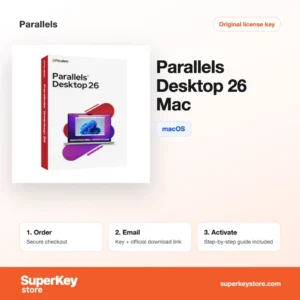
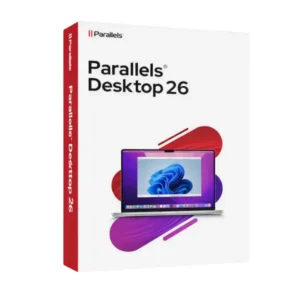
| Parallels Desktop 26 Mac | Użytkownicy domowi uruchamiający aplikacje Windows na Macu | macOS | Zobacz stronę produktu |
| VMware Fusion 13 Pro Mac | Użytkownicy Maca pracujący z formatami VMware | macOS | Zobacz stronę produktu |
| VMware Workstation Pro 17 na Windows | Uruchamianie kilku systemów na komputerze | Windows | Zobacz stronę produktu |
| VMware vSphere Hypervisor (ESXi) 8 | Hostowanie maszyn wirtualnych na dedykowanym serwerze | Sprzęt serwerowy | Zobacz stronę produktu |
| VMware vSphere 8 Standard | Firmy prowadzące wirtualne centrum danych | Sprzęt serwerowy | Zobacz stronę produktu |
Jakie są wymagania systemowe oprogramowania do wirtualizacji?
Wirtualizacja na komputerze wymaga nowoczesnego komputera 64-bitowego z pamięcią wystarczającą dla hosta i gościa; produkty serwerowe wymagają obsługiwanego sprzętu serwerowego, więc sprawdź kartę Wymagania systemowe każdego produktu.
| Wymaganie | Minimum |
|---|---|
| System operacyjny | Parallels/Fusion: aktualny macOS; Workstation Pro: Windows 10 lub 11 (64-bitowy); vSphere/ESXi: obsługiwany sprzęt serwerowy |
| Procesor | Apple silicon lub Intel na Macu; 64-bitowy procesor z VT-x lub AMD-V na komputerze PC |
| Pamięć (RAM) | Minimum 4 GB, zalecane 8 GB lub więcej |
| Miejsce na dysku | Od około 600 MB do 1,5 GB na program oraz miejsce na każdą maszynę wirtualną |
| Inne | Połączenie z internetem do aktywacji; osobna licencja na każdy system gościa |
Zadbaj o wolne miejsce na dysku: każda maszyna wirtualna z Windows po instalacji aktualizacji i programów zajmuje zwykle kilkadziesiąt gigabajtów.
Jak pobrać i aktywować oprogramowanie do wirtualizacji?
- Zamówienie: wybierz produkt na swój system i zapłać w kasie.
- E-mail: klucz licencyjny i link do pobrania otrzymasz zwykle w ciągu kilku minut; kontrola bezpieczeństwa może potrwać do 24 godzin.
- Pobieranie: pobierz instalator z oficjalnej strony Parallels lub Broadcom VMware.
- Aktywacja: wpisz klucz w programie podczas instalacji lub w ustawieniach licencji vSphere albo ESXi.
Co się stanie z licencją oprogramowania do wirtualizacji po ponownej instalacji lub sformatowaniu komputera?
Licencje Parallels są powiązane z kontem Parallels, więc po reinstalacji logujesz się ponownie. Produkty VMware na komputery i serwery używają kluczy, które wpisujesz jeszcze raz; maszyny wirtualne to pliki, więc wystarczy przywrócić je z kopii zapasowej i otworzyć.
Czy mogę przenieść licencję oprogramowania do wirtualizacji na nowy komputer lub Maca?
Tak. Dezaktywuj Parallels na swoim koncie lub usuń klucz VMware ze starego komputera, a następnie aktywuj program na nowym. Parallels i Fusion działają tylko na Macu, a Workstation Pro na Windows, więc przejście z komputera PC na Maca wymaga innego produktu.
Co zrobić, gdy klucz Virtualization nie działa?
Wyślij do wsparcia e-mail z numerem zamówienia i zrzutem ekranu błędu licencji. Wyślemy klucz zastępczy lub zwrócimy pieniądze zgodnie z Polityką zwrotów.
Najczęstsze pytania o wirtualizację
Czy mogę uruchomić Windows na Macu z Apple silicon?
Tak. Parallels Desktop i VMware Fusion uruchamiają wersję ARM Windows 11 na Macach z układami serii M. Większość aplikacji x64 działa dzięki wbudowanej emulacji Windows.
Czy maszyna wirtualna wymaga osobnej licencji Windows?
Tak. Licencja na wirtualizację obejmuje tylko oprogramowanie, więc Windows na maszynie wirtualnej wymaga własnej licencji.
Czym różni się Parallels Desktop od edycji Pro?
Edycja standardowa jest przeznaczona do użytku domowego. Pro dodaje funkcje dla programistów, takie jak więcej pamięci i procesorów na maszynę wirtualną oraz integrację z narzędziami takimi jak Visual Studio i Docker.
Czym różni się ESXi od vSphere?
ESXi to hiperwizor instalowany na serwerze. vSphere to pełna platforma wokół niego, dodająca zarządzanie vCenter i funkcje takie jak migracja maszyn wirtualnych na żywo.
Czy mogę używać starszej wersji Workstation Pro?
Tak. Wersje 15 i 16 nadal uruchamiają maszyny wirtualne, ale wersja 17 lepiej obsługuje nowsze systemy gościa i hosty z Windows 11.
Ile pamięci RAM potrzebuję, aby uruchomić Windows na Macu?
8 GB wystarczy do aplikacji biurowych, ale do cięższych programów na Windows lepiej mieć 16 GB lub więcej.
Czy mogę grać w gry na Windows na maszynie wirtualnej?
Wiele lżejszych gier działa, ale gry z zabezpieczeniami przed oszustwami lub dużymi wymaganiami 3D często działają słabo.
Czy Parallels to subskrypcja?
Parallels Desktop Pro jest sprzedawany w okresach rocznych, a edycja standardowa, w zależności od wersji, jako subskrypcja lub licencja bezterminowa.
Czy mogę używać maszyn wirtualnych z Linuksem?
Tak. Wszystkie dostępne tu produkty na komputery obsługują popularne dystrybucje Linuksa, takie jak Ubuntu i Fedora.
Więcej kategorii oprogramowania
Dodaj system operacyjny dla maszyn wirtualnych z kategorii Licencje Windows lub Licencje Windows Server i CAL.
Co otrzymasz, kupując w SuperKeyStore licencje na programy do wirtualizacji?
Otrzymasz e-mail z kluczem licencyjnym, oficjalnym linkiem do pobrania i instrukcją aktywacji krok po kroku. Każde zamówienie obejmuje:
- Klucz licencyjny: klucz produktu dla edycji, okresu i liczby urządzeń podanych na stronie produktu.
- Oficjalne pobieranie: link do instalatora na stronie producenta.
- Instrukcja aktywacji: kroki instalacji i aktywacji programu, dostępne także w zakładce „Pobieranie i aktywacja”.
- Historia zamówień: klucz pozostaje w e-mailu z potwierdzeniem oraz w sekcji Moje konto.
- Pomoc e-mailowa: pomoc przy instalacji lub aktywacji od naszego zespołu wsparcia.
Dlaczego warto kupować licencje na oprogramowanie w SuperKeyStore?
SuperKeyStore sprzedaje cyfrowe klucze licencyjne z dostawą e-mailem, bezpieczną płatnością i jasnymi zasadami postępowania w przypadku wadliwego klucza. Najważniejsze powody, dla których klienci zamawiają u nas:
- Dostawa cyfrowa: bez wysyłki; klucz zwykle dociera e-mailem w ciągu kilku minut od płatności, a niektóre zamówienia przechodzą kontrolę bezpieczeństwa trwającą do 24 godzin.
- Jasne informacje o produkcie: każda strona produktu podaje edycję, platformę, okres licencji i liczbę urządzeń.
- Wymiana lub zwrot pieniędzy: jeśli klucz nie działa, otrzymasz działający klucz lub zwrot pieniędzy, zgodnie z dokumentem Polityka zwrotów.
- Bezpieczna płatność: płatności obsługuje operator płatności; SuperKeyStore nie przechowuje pełnych danych karty.
Inne licencje na oprogramowanie w ofercie SuperKeyStore
SuperKeyStore sprzedaje także licencje z tych kategorii:
- Licencje Windows: Licencje Windows 11 · Licencje Windows 10
- Licencje Microsoft Office: Licencje Office 2024 · Licencje Microsoft Office na Maca · Licencje na Microsoft Word, Excel i aplikacje Office · Licencje Microsoft Project · Licencje Microsoft Visio
- Licencje Microsoft 365
- Licencje antywirusowe: Licencje antywirusowe Norton · Licencje antywirusowe McAfee · Licencje antywirusowe Kaspersky · Licencje antywirusowe Bitdefender · Licencje antywirusowe ESET · Licencje antywirusowe Avast · Licencje antywirusowe AVG · Licencje antywirusowe Panda · Licencje VPN · Licencje na bezpieczeństwo firm
- Licencje Windows Server i CAL: Licencje CAL Windows Server i RDS CAL · Licencje Microsoft SQL Server · Licencje Exchange & SharePoint Server
- Licencje na programy CAD i 3D: Licencje na oprogramowanie Autodesk · Licencje Graphisoft Archicad · Licencje SolidWORKS
- Licencje na programy do grafiki i zdjęć: Licencje na oprogramowanie Adobe · Licencje CorelDRAW
- Licencje na PDF i narzędzia biurowe
- Licencje na programy do kopii zapasowych i odzyskiwania danych
- Licencje na programy do wideo i muzyki
- Licencje na programy do wirtualizacji
- Pakiety Office i Windows